
前言
这个方案简单来说就是:用 openwrt 作为主路由,安装ddns-go 和 caddy,实现泛域名解析和反向代理。
优点是配置简单,自动配置泛域名证书且自动续期,适合我这样的新手。但是还有些不完善的地方,希望各位能指点下。
由于目前 ipv6 的443端口已经被封锁,我采用12580作为 https 端口。
科学上网与 ipv6 总是调试不好,所以我将软件安装在 openwrt 路由器中,并禁止内网 ipv6 域名解析。
准备
1 ,准备好一个域名(例如google.com),托管到 cloudflare ,同时获取 token 。
2 ,在 openwrt 防火墙打开 ipv6 的12580端口。
ddns-go
1 ,项目地址https://github.com/jeessy2/ddns-go
2 ,在 openwrt 中安装ddns-go插件。
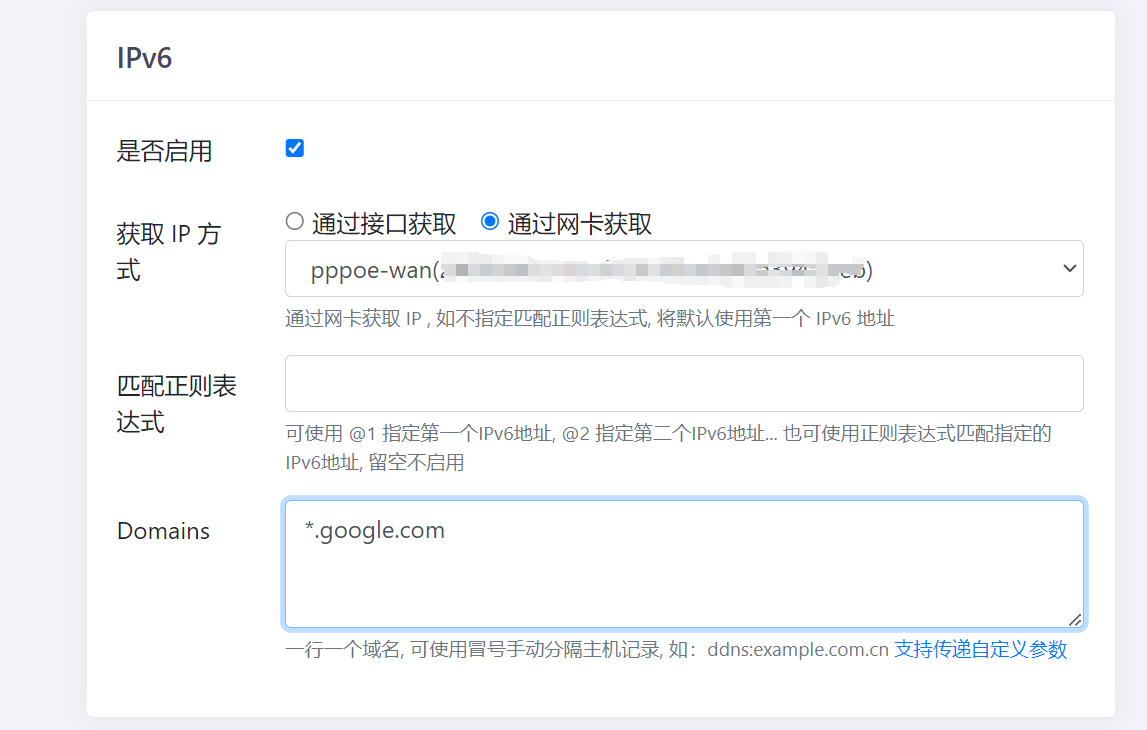
3 ,配置 ddns-go 。
caddy
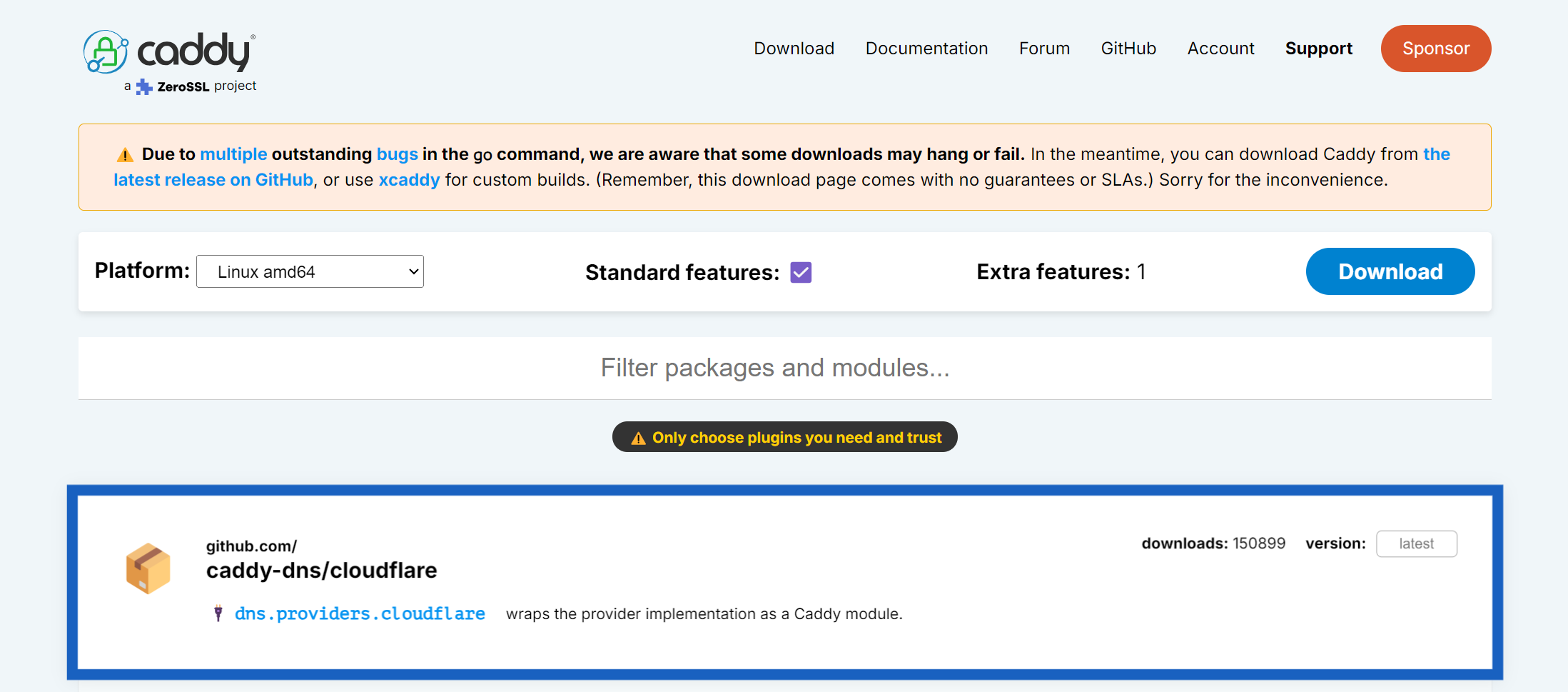
1 ,点击这里,选择 cloudflare 插件,选择对应的架构和系统。下载 caddy 后安装到 openwrt 中/usr/bin/,配置可执行权限。
2 ,Caddyfile配置文件。
新建/etc/caddy/Caddyfile。
{
        http_port 18000  #这个可以随便写一个,只要不冲突就行。
        https_port 12580
        email [email protected]
}

*.google.com:12580 {
        tls {
                dns cloudflare XXXXXXXXXXXXXXXXXXXX(token)
        }

        @nas host nas.google.com

        handle @nas {
                reverse_proxy 192.168.1.100:5000
     	}

        @alist host alist.google.com

        handle @alist {
                reverse_proxy 192.168.1.100:5244
        }

		#根据自己的需求,自行添加反代地址

        handle {
                respond 404
        }
}
3 ,caddy 启动文件。这个启动文件我是用 chatGPT 生成的,还有待改进。
新建/etc/init.d/caddy,配置可执行权限。
#!/bin/sh /etc/rc.common

START=95
STOP=10

start() {
    echo "Starting Caddy..."
    /usr/bin/caddy run --config /etc/caddy/Caddyfile &
}

stop() {
    echo "Stopping Caddy..."
    killall caddy
}

restart() {
    stop
    sleep 1
    start
}
4 ,caddy 启动命令。
/etc/init.d/caddy start
/etc/init.d/caddy stop
/etc/init.d/caddy restart
总结
这样就能通过nas.google.com:12580访问 nas ,通过alist.google.com:12580访问 alist 。
但是这个方案还有些不完善的地方:
- caddy 启动文件不完善。即使是加入到开机启动,但是 caddy 还是不随机启动,需要手动执行启动命令。
- 外网访问 nas ,在 nas 中显示访问者 ip 为 openwrt 的 ip ,而不是外网 ip 。
- 在有些浏览器中第一次输入地址
nas.google.com:12580,会报错Client sent an HTTP request to an HTTPS server.,需要手动输入https://nas.google.com:12580。
最后,感谢ddns-go和caddy项目,提供了如此好用的工具,降低了玩 nas 的门槛,再次感谢!!


 Select Language