
目前为止 macos 和 windows 都在用,抛砖引玉,来聊一聊自己 windows 的使用情况,个人觉得不需要听别人说哪个好哪个不好,并不是用 macos 就高级,用 windows 就傻*,哪个用的舒服用哪个,至于舒不舒服你自己才知道了。
本来还想写软件、备份还原等等,但是太长了,要是大家感兴趣的话下一篇写吧。
安装系统
具体的安装步骤就不说了,这里就说几点:
- 从正规的地方下载,比如 msdn
- 安装专业版以上(据说工作站版本性能比较好,未鉴定)
- 品牌机安装好后先不要联网,断网状态下把官网的驱动安装好
- 安装完成后先进行系统更新
- 如果像我一样用户目录的名称喜欢自定义的,第一次进入系统不要联网,否则文件名会从云上同步
系统激活
据说最近又开通了 win7 升级的免费激活通道,大家可以完全备份系统,然后安装 win7 升级一波,升级后保存激活信息,然后恢复系统,恢复激活,洗白。
保存激活信息只需要保存C:\Windows\System32\spp\store\2.0文件夹,也可以通过下面脚本保存:
@echo off
Setlocal enabledelayedexpansion
set KEY_NAME=HKEY_LOCAL_MACHINE\SOFTWARE\Microsoft\Windows NT\CurrentVersion\SoftwareProtectionPlatform
set VALUE_NAME=BackupProductKeyDefault
for /f "skip=2 tokens=1-3" %%i in ('reg query "%KEY_NAME%" /v %VALUE_NAME%') do (
    set ValueName=%%i
    set ValueType=%%j
    set ValueValue=%%k

)
if defined ValueName (
	md %computername%
    @echo Value Name = %ValueName%
    @echo Value Name : %ValueName% > %computername%\key.txt
    @echo Value Type = %ValueType%
    @echo Value Type : %ValueType% >> %computername%\key.txt
    @echo Value Value = %ValueValue%
    @echo Value Value : %ValueValue% >> %computername%\key.txt
	md %computername%\2.0
	xcopy /s /e C:\Windows\System32\spp\store\2.0 %computername%\2.0
) else (
    @echo %KEY_NAME%\%VALUE_NAME% not find.
)
pause
恢复激活:
- slmgr ipk 密钥
- 将激活文件(显示隐藏)恢复到 C:\Windows\System32\spp\store\2.0
- 重启系统
系统调整
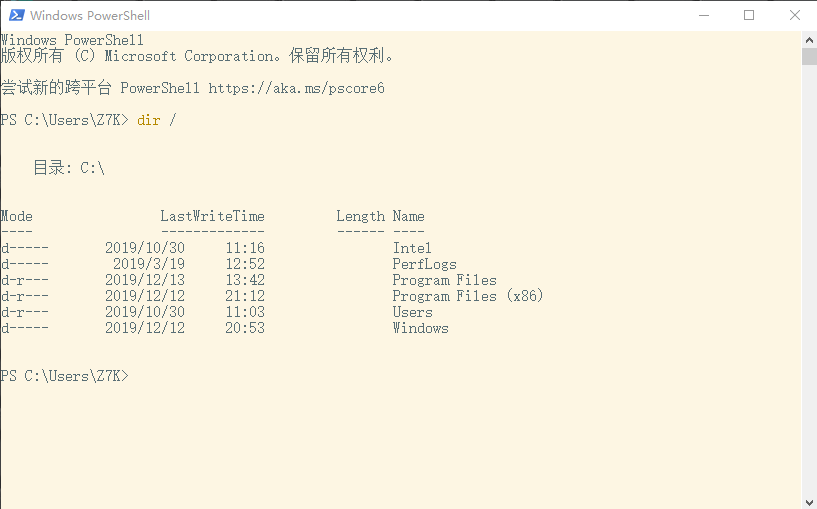
PowerShell 配置
- 下载文件: https://github.com/microsoft/Terminal/releases
- 管理员打开命令行并执行:.\colortool.exe -b Builtin Solarized solarized_light.itermcolors (可以选择自己喜欢的样式)
- 右键-属性-保存
效果如下:
子系统配置
-
控制面板里面启用子系统功能
-
Store 里面搜索安装 ubuntu
-
使用 root 用户启动
# 在 cmd 下输入 ubuntu config --default-user root -
替换科大源
vim /etc/apt/sources.list --- deb https://mirrors.ustc.edu.cn/ubuntu/ bionic main restricted universe multiverse deb-src https://mirrors.ustc.edu.cn/ubuntu/ bionic main restricted universe multiverse deb https://mirrors.ustc.edu.cn/ubuntu/ bionic-updates main restricted universe multiverse deb-src https://mirrors.ustc.edu.cn/ubuntu/ bionic-updates main restricted universe multiverse deb https://mirrors.ustc.edu.cn/ubuntu/ bionic-backports main restricted universe multiverse deb-src https://mirrors.ustc.edu.cn/ubuntu/ bionic-backports main restricted universe multiverse deb https://mirrors.ustc.edu.cn/ubuntu/ bionic-security main restricted universe multiverse deb-src https://mirrors.ustc.edu.cn/ubuntu/ bionic-security main restricted universe multiverse deb https://mirrors.ustc.edu.cn/ubuntu/ bionic-proposed main restricted universe multiverse deb-src https://mirrors.ustc.edu.cn/ubuntu/ bionic-proposed main restricted universe multiverse --- apt-get update apt-get upgrade -
安装 zsh 以及 oh-my-zsh
sudo apt-get install zsh sh -c "$(curl -fsSL https://raw.githubusercontent.com/robbyrussell/oh-my-zsh/master/tools/install.sh)" -
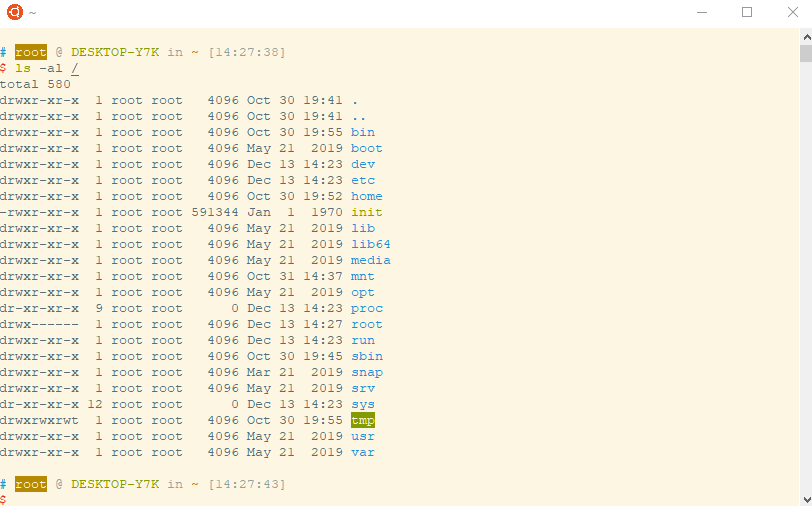
修改主题、增加插件
cd /root/.oh-my-zsh/custom/plugins
---
git clone https://github.com/zsh-users/zsh-syntax-highlighting.git
git clone https://github.com/zsh-users/zsh-autosuggestions
---

vim ~/.zshrc
---
ZSH_THEME="ys"
# 将需要激活的插件名写在小括号中
plugins=(git zsh-syntax-highlighting zsh-autosuggestions)
ZSH_DISABLE_COMPFIX=true
---
效果如下:
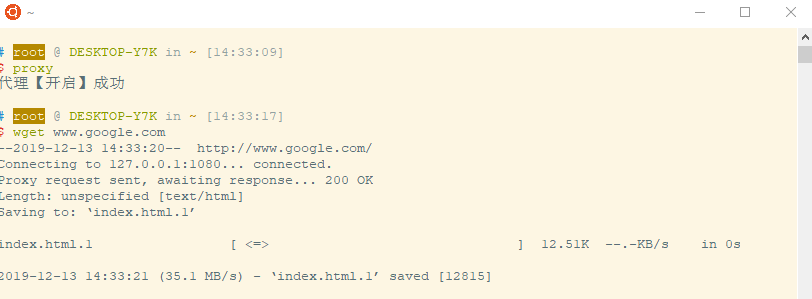
终端使用代理:
vim ~/.zshrc
---
# 代理
function noproxy
{
    unset http_proxy https_proxy
    echo "代理 [关闭] 成功"
}

function proxy
{
    http_proxy=127.0.0.1:1080
    https_proxy=127.0.0.1:1080
    no_proxy="localhost,127.0.0.1"
    echo "代理 [开启] 成功"
    export no_proxy http_proxy https_proxy
}
---
效果如下:
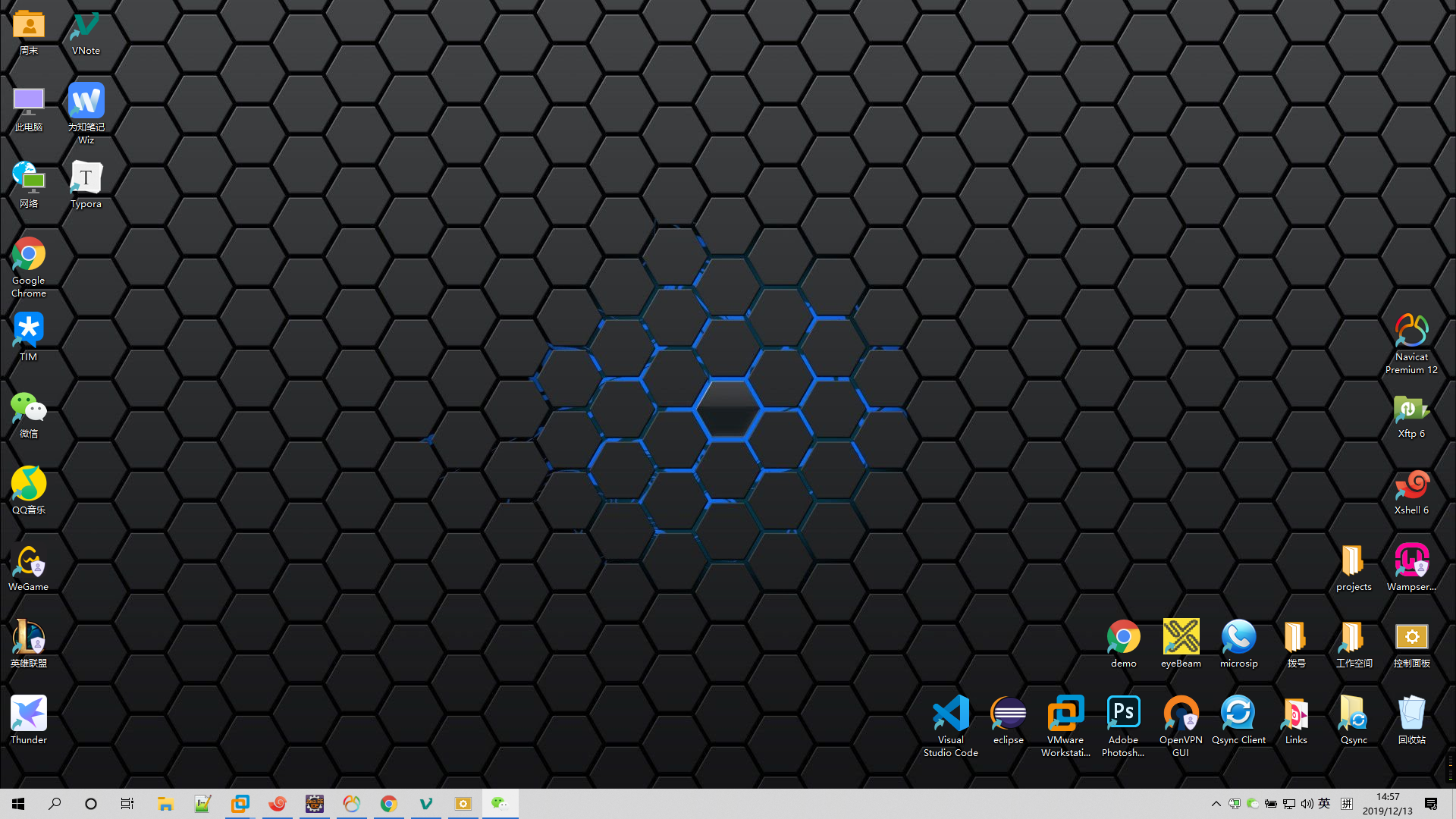
最后来张全景



 1
1


 Select Language