


AmpliFi HD 是网络设备大厂 UBNT 在 2016 年 10 月推出的 Mesh Wifi 系统,我最近从 UBNT 收到了一套,现在使用了两个星期,分享一些感受。
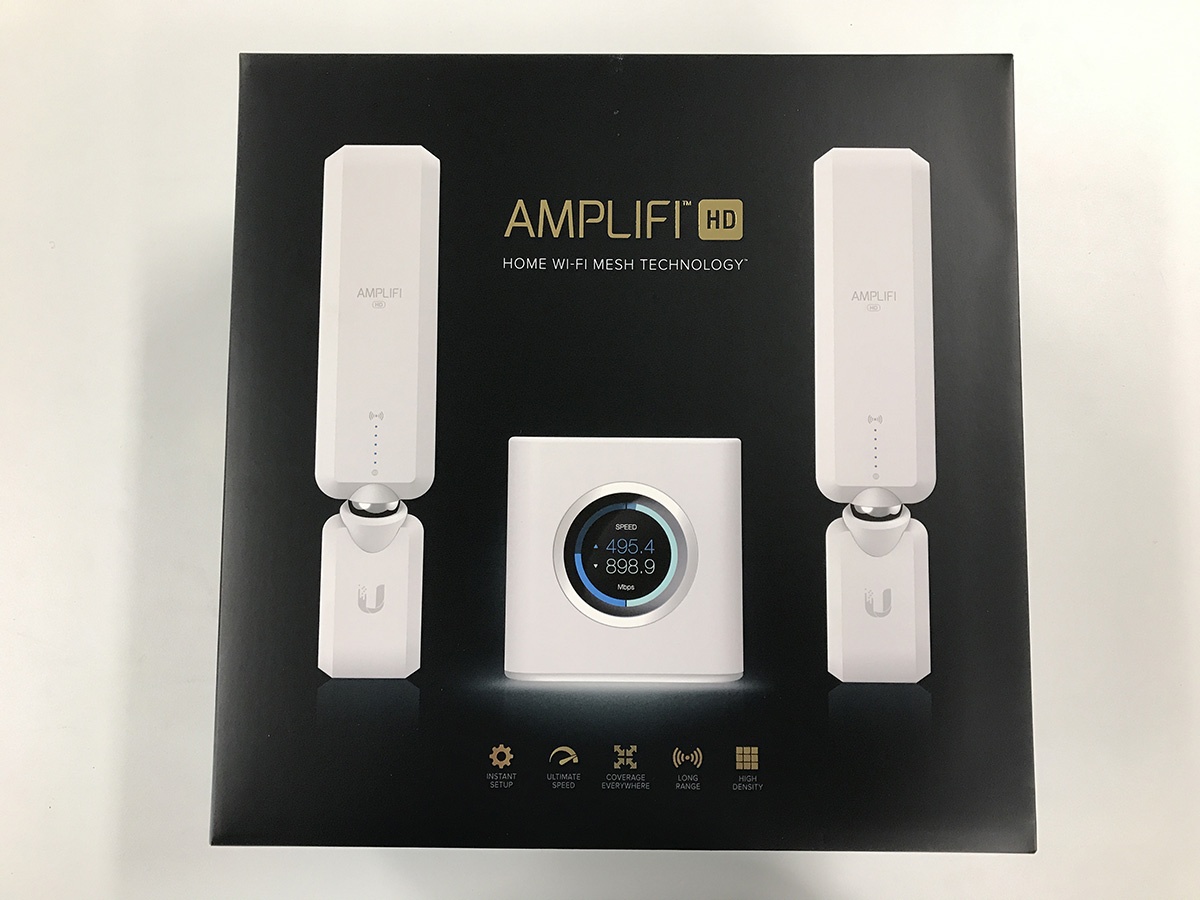
首先这是这套系统的一些主要参数:
| 参数 | |
|---|---|
| 包装内容 |
|
| 路由器接口 |
|
| 最大支持速率 | 802.11ac 13 Mbps to 1300 Mbps (MCS0 - MCS9, VHT 20/40/80) |
关于更多的技术参数可以查看这里:
- 中文 https://help.ubnt.com.cn/hc/zh-cn/categories/115000011782-AmpliFi
- 英文 https://store.amplifi.com/products/amplifi-mesh-router
所谓的 Mesh Wifi 系统,就是指可以通过更多的 Mesh Point 设备,来扩展覆盖距离的 Wifi 系统。这对于比较大的空间,或者结构比较复杂的建筑内部,是非常有用的。
目前市面上已经有很多这样的系统,比如 Google Wifi,eero,Orbi,Velop 等等,对于从一百到几百平米的住宅,这些系统基本上都可以提供不错的信号覆盖。而 AmpliFi HD Wifi 吸引我的一个独特特性,就是路由器正面的那块屏幕。
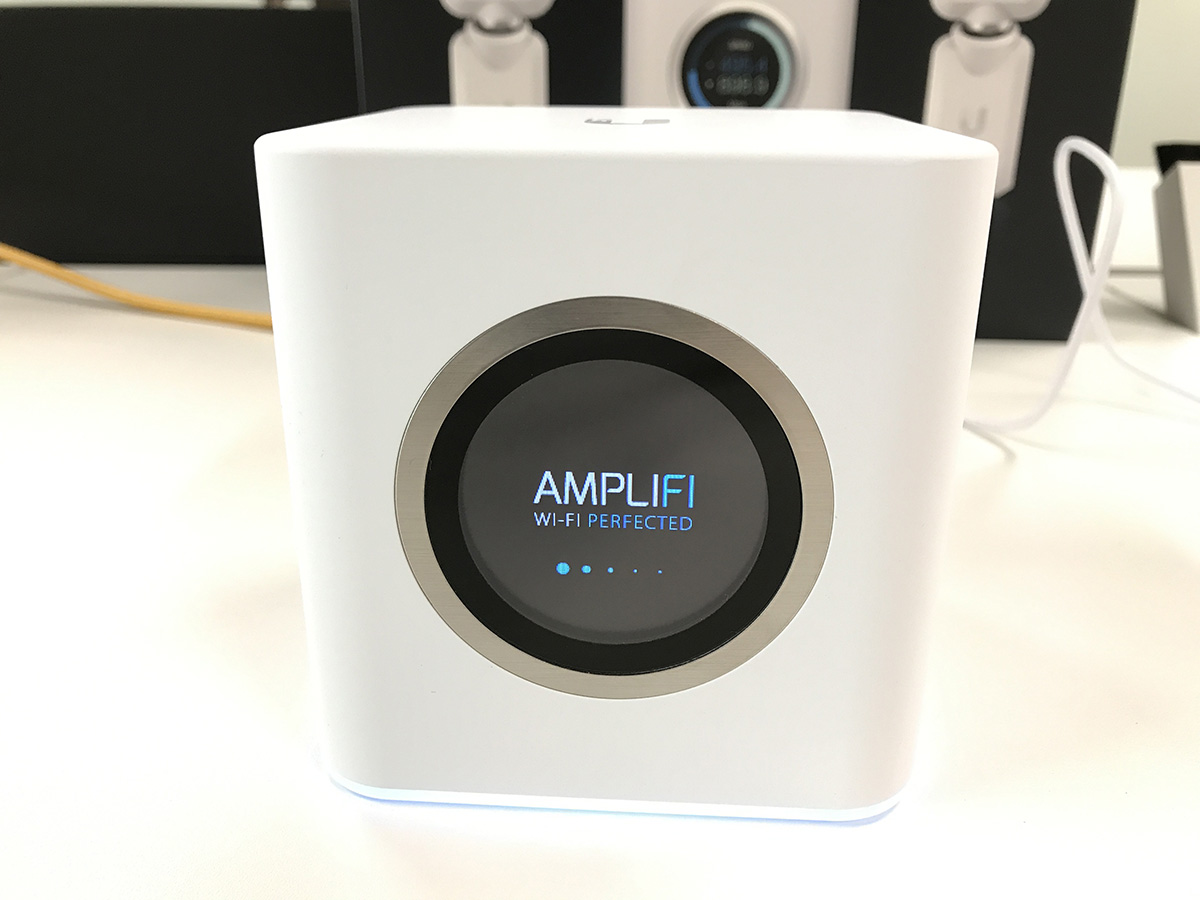
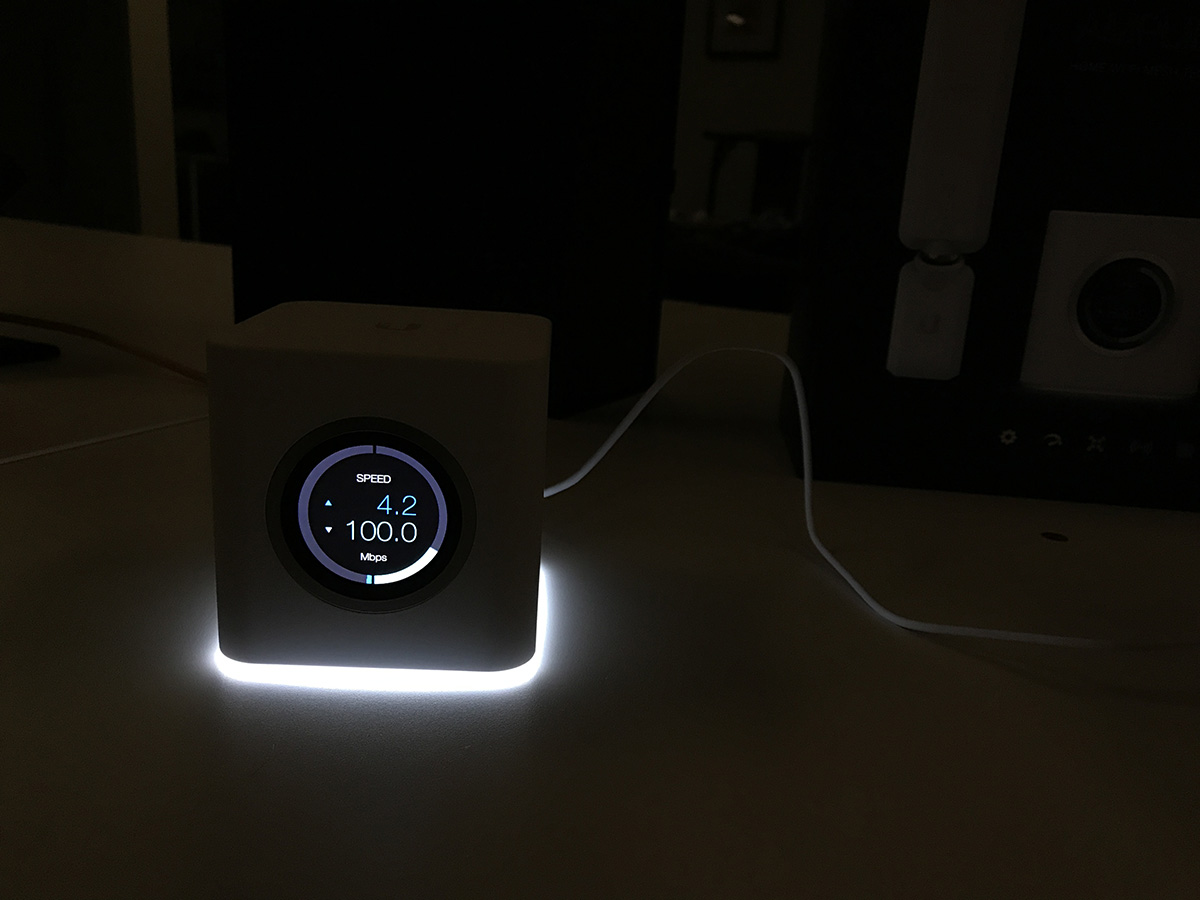
这是一块可以点击的屏幕,每次点击的时候,可以切换上面显示的信息。
- 时间
- 端口状态
- 设备 IP 地址
- 累计流量统计
- 实时带宽统计
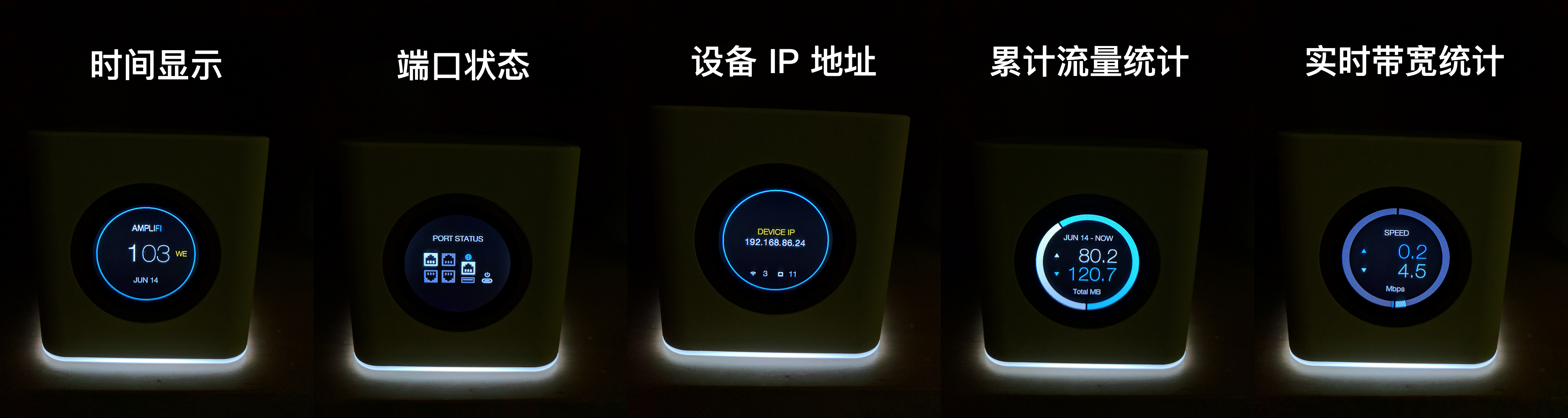
这里面最有趣的就是那个实时带宽统计功能,也是我在设置好之后首先进行的测试:
- 除了 YouTube 和更新 App Store,手机里刷哪个 App 最费流量?我这里测试下来是 Facebook。如果打开 Facebook 之后,就一直往下划,划到尽头,那么全程的带宽消耗差不多就一直是 5-15 Mbps。这个大概是因为 Facebook 的 timeline 里有大量自动播放的视频。而具有类似使用方式的 Twitter 客户端的流量消耗也很巨大。
- 在 macOS 上同时更新 iWork 里的三个软件? Apple 在美国本土的 CDN 很给力,可以跑满我这里的 FiOS 宽带,大约 150 Mbps。
- FaceTime Audio 大约会消耗 100 Kbps 的带宽,而 FaceTime Video 会消耗 1-2 Mbps。
除了实时带宽监控功能之外,AmpliFi HD Wifi 的累积流量监控功能也很有趣。这个监控的工作方式有些像汽车里的里程记录,通常会在 Dashboard 上有一个按钮,你按一下就 reset,然后记录 reset 之后跑了多少里程。比如你下了飞机从租车行拿到一台车,然后按一下,最后还车的时候就可以很清楚地看到这次一共跑了多远,而不需要去记两个数字然后减。
AmpliFi HD Wifi 的累计流量统计功能可以在 App 里 reset,然后统计 reset 之后跑了多少流量。利用这个功能,可以做一些这样的测试:
- SpeedTest.net 的 App 跑一次测试会消耗多少流量?我这里测试的结果是大约上下行各 70 MB
- 如果你在做一款社交 App,想测量你的 App 一次冷启动,调用广告 SDK 加读取未缓存的 timeline 一共会消耗多少流量,那么除了 Charles 之外,你也可以用这样的硬件方式来测量了。
现在说一下这套系统的 Mesh Point 扩展器。从外形设计来说,AmpliFi 的做工精良的 Mesh Point 扩展器的外形真的可以说是满足了人们对于大功率天线应该长什么样的想象——够粗,够大。
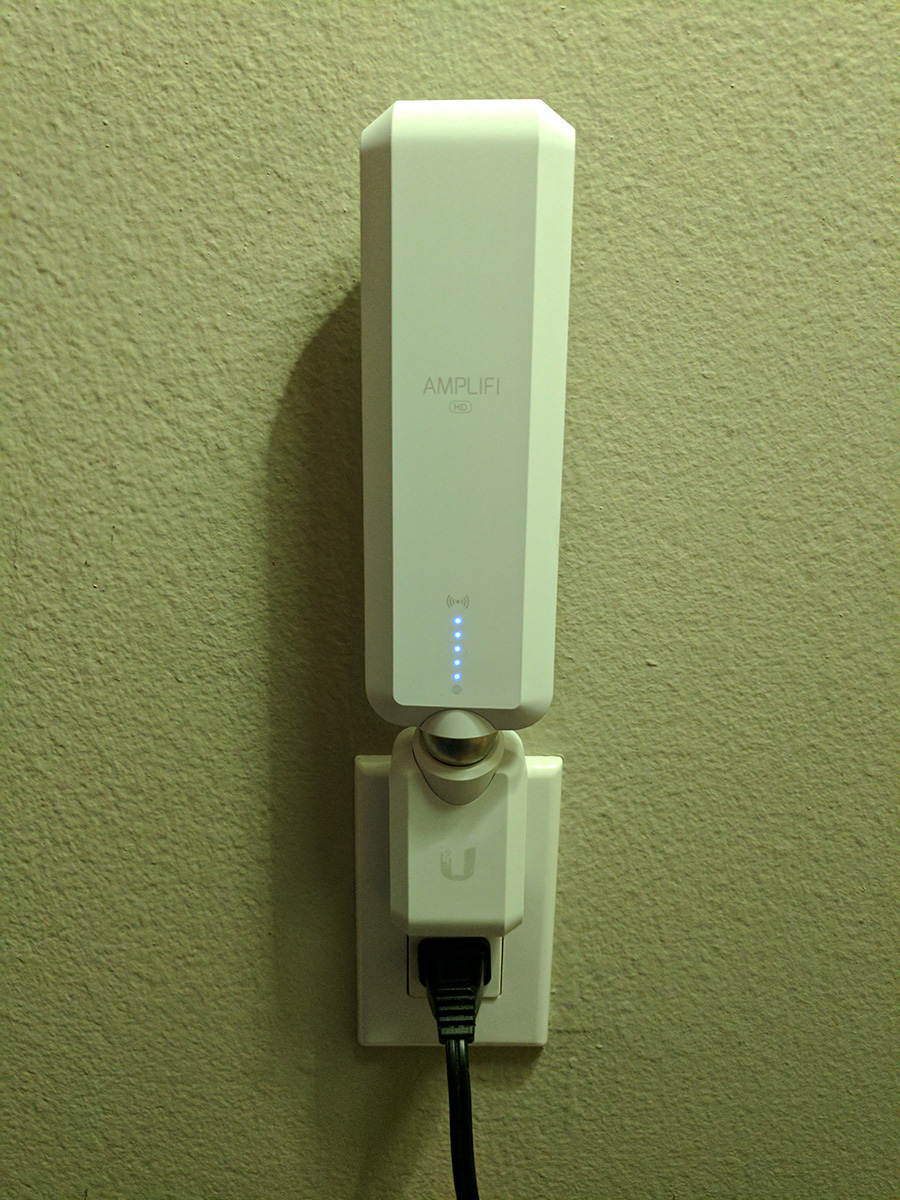
其实这个天线是由两部分组成的,中间有一个磁性的连接关节,因此上部分的指向是可以随意调整的。
在大部分情况下,这套系统的路由器部分,也就是那个带屏幕的盒子,会放在接近网线接口的地方。然后两个 Mesh Point 扩展器会插到家里最远的两端的插座上。这样的话,基本上就可以保证家里各个角落都能够有不错的覆盖。
目前的住所的 lot size 大概是 7000 sqft,在部署完这套系统之后,从后院的桔子树旁边,都前院的马路边,都可以有不错的信号覆盖。有的时候,开车回来,不想马上下车,在车库里刷一下手机,然后看到满格的 Wifi,这个如果只用一个单独的路由器是基本不可能的。
另外就是,晚上没有开灯的时候,这个路由器看起来真的挺酷的。因为带有时间显示功能,所以也可以作为一款 LCD Clock 使用。
一些购买链接:
中国:
- AmpliFi 中国官网 https://www.amplifi.com.cn/
- 京东 http://mall.jd.com/index-1000078162.html
美国:


 1
1


 Select Language