
演示
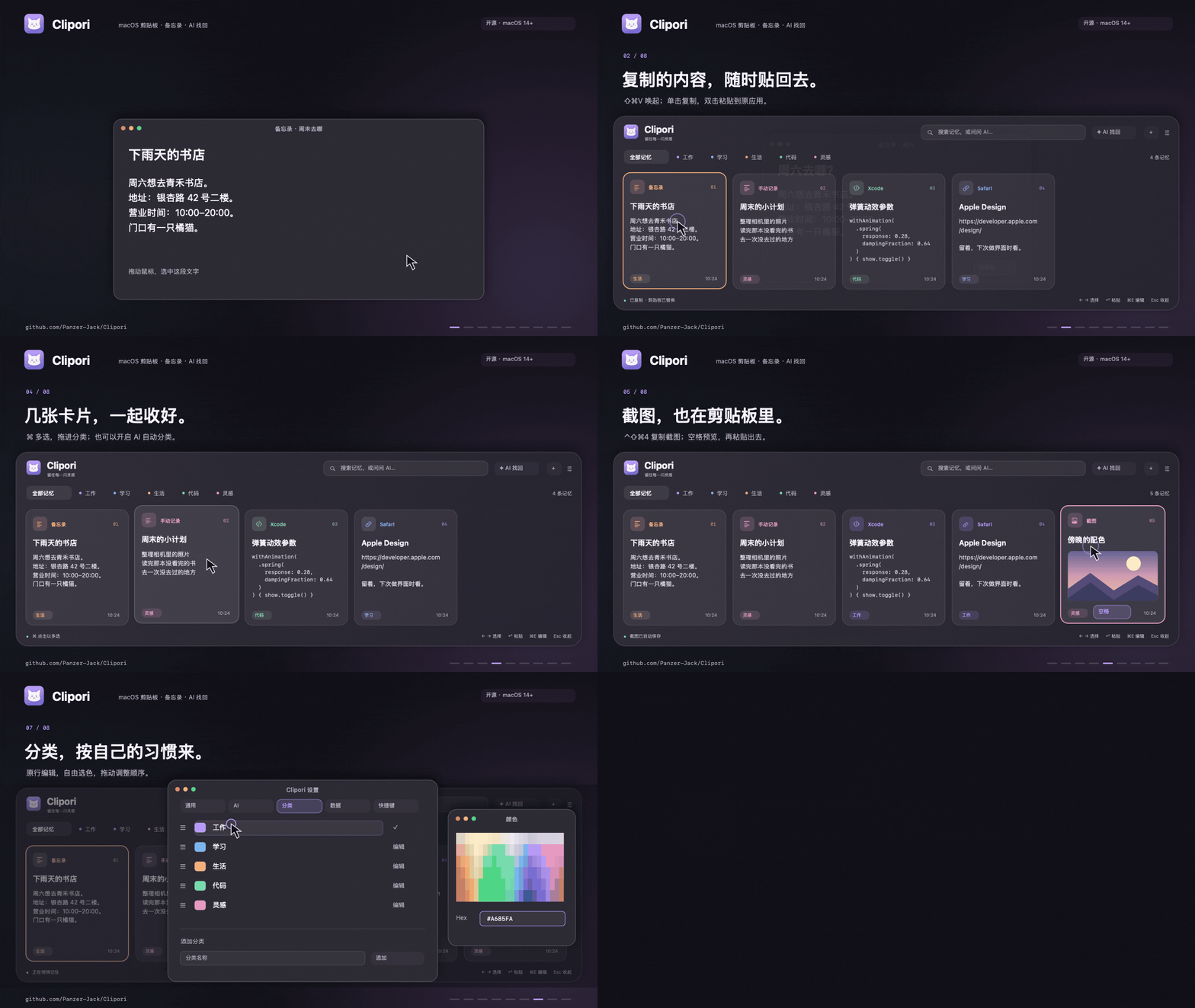
- 会自动保存复制的文字、链接、代码、截图和图片。
- 支持 AI 自动分类内容 以及 AI 搜索,支持自定义 OpenAI / Claude 兼容服务。
⇧⌘V呼出,单击复制,双击粘贴。- 多选卡片拖入分类,支持固定记录。
- 编辑记录、追加备注,也可以创建桌面便笺。
- 自定义快捷键、语言、保留期限和忽略应用。
开始使用
项目地址:Panzer-Jack/Clipori
macOS 14 或更高版本 · 支持 Apple Silicon 与 Intel · 安装包无需 Xcode
-
下载应用:前往 GitHub Releases,M 系列芯片选择
arm64,Intel 选择x86_64。打开 DMG 或解压 ZIP ,将 Clipori.app 拖入应用程序。 -
首次启动前,在「终端」执行以下命令,移除应用的隔离标记:
xattr -dr com.apple.quarantine /Applications/Clipori.app -
唤起卡片栏:打开 Clipori ,按 **
⇧⌘V**。应用常驻菜单栏,复制文字或图片后便会自动收录。 -
开启直接粘贴:在「系统设置 → 隐私与安全性 → 辅助功能」中开启 Clipori 。未授权时仍可复制卡片,切回目标应用按
⌘V粘贴。 -
配置 AI:在「设置 → AI 」选择协议,填写接口地址、模型和 API Key ,测试后保存。不配置 AI 也能使用历史记录和关键词搜索。
因为使用临时签名,尚未通过 Apple 公证。如系统拦截了你信任的安装包,可按 Apple 官方说明使用「仍要打开」。
基本操作
| 操作 | 效果 |
|---|---|
⇧⌘V |
显示或收起卡片栏 |
| 悬停 | 轻微上浮、高亮,不改变剪贴板 |
| 单击 | 只选中当前卡片,完整替换剪贴板;面板保持打开 |
双击 / ↩ |
复制并粘贴到打开面板前的应用 |
⌘ 点击 / ⇧ 点击 |
增减选中项 / 连续选择,用于归类 |
| 拖动选中卡片到分类 | 整组归类 |
空格 / ⌘E |
预览 / 编辑与追加 |
⌘↩ |
输入问题后让 AI 找回 |
应用快捷键都可以在「设置 → 快捷键」中修改。
数据与设置
- 历史记录存储在本机 SQLite ,API Key 保存在钥匙串。可暂停记录或忽略指定应用,支持常见剪贴板隐私标记。
- AI 搜索向你配置的服务发送问题与候选片段;自动分类发送待分类内容,默认关闭。不会发送图片像素。
- 新安装默认保留 30 天,可选 1 天、1 周、1 个月、1 年或永久。固定记录与 Pinboard 永久保留;升级保留原设置,缩短期限前会确认。
- 系统首选语言为中文时默认中文,其他情况默认英文,也可以在设置中切换。
- 卡片图标自动表示内容类型,颜色跟随所属分类。
许可
灵感来源:Paste。
 Select Language