
HiCyou 是一个免费开源的工具目录平台,旨在帮助用户发现、整理并提交各类有用的工具和资源。 基于 Vercel 、Supabase 和 Cloudflare R2 等服务,你可以在几乎零成本的前提下,搭建一个专属的网址导航 / 资源目录站点,用来集中管理优质链接、为主站导流、推荐优秀网站等。
HiCyou 适合个人开发者、站长和团队快速搭建“工具库 / 资源库”类网站,可用于展示、收录,也可以开放给用户自主提交资源,打造持续更新的高质量目录。
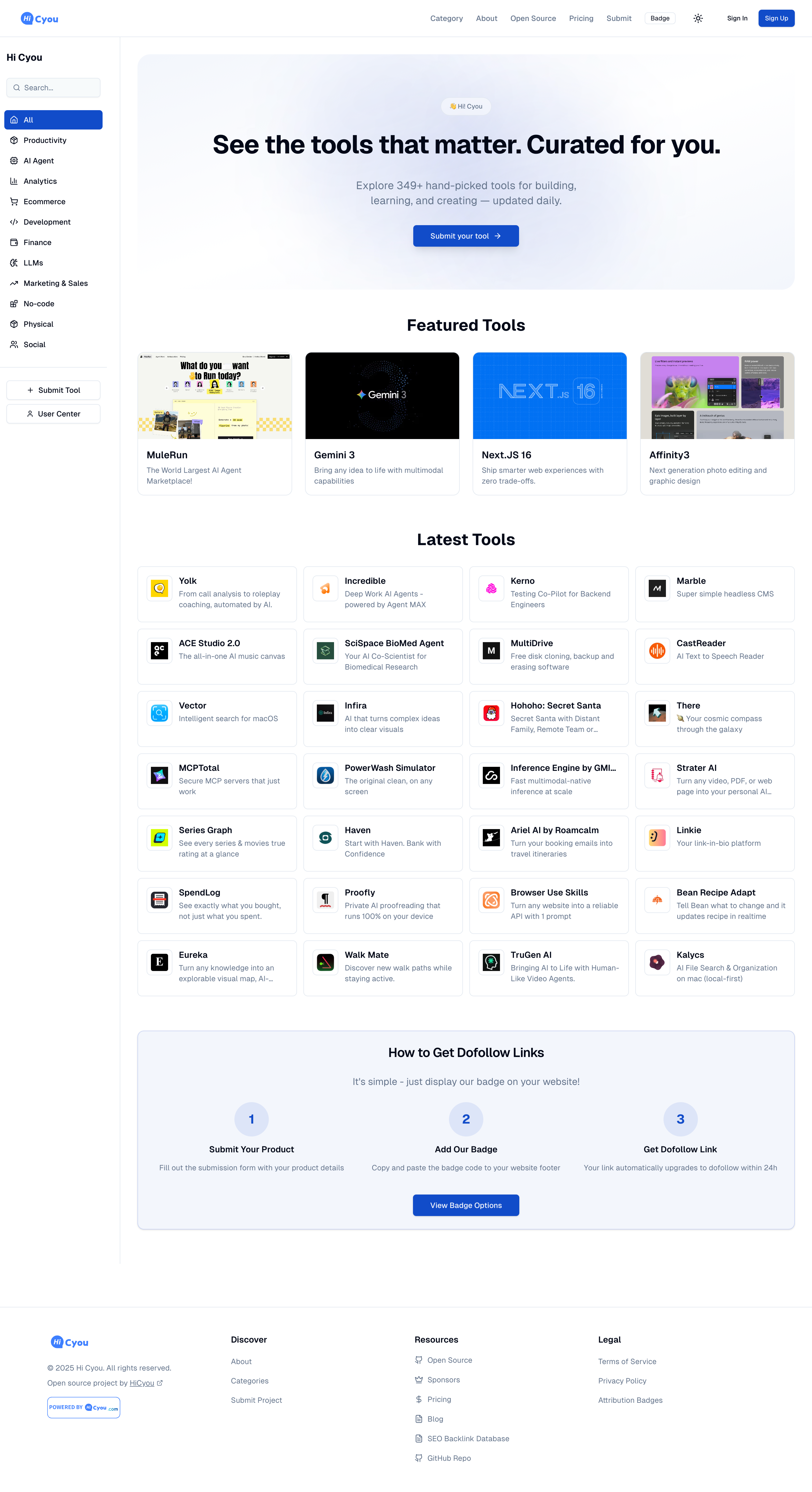
应用场景示例:
-
构建专属行业网址导航
- 如 AI 工具导航、独立开发者资源导航、设计师常用网站导航等
- 按行业、功能、标签等方式归档,方便自己和用户快速查找
-
提升域名 DR / DA 等权重指标
- 将导航站作为主站或其他项目的“资源中转站”
- 合理布局外链与内容,有助于提升域名权重,利好二手域名交易和站群运营
-
打造个人 / 团队资源中心
- 统一收纳团队常用工具、内部系统入口、文档链接等
- 让新成员或合作方可以一键获取所有重要链接
-
对外展示精选网站与工具
- 作为博客、个人主页或品牌官网的“推荐资源”子站
- 用精选资源提升专业形象与信任度
前置准备
在开始之前,请确保你已经拥有以下账号和服务:
- 代码仓库:如果是 Fork 的本项目,确保你的 GitHub 账号下有该仓库。
- Vercel 账号:用于托管前端和 API 。
- Supabase 账号:用于提供 PostgreSQL 数据库和 Auth 服务。
- Cloudflare 账号:用于 R2 对象存储(存储图片)。
第一步:配置 Supabase (数据库与认证)
更详细的图文教程:《 Supabase 实战指南:从零开始搭建数据库、配置 Auth 并接入 Resend 邮件服务》
- 登录 Supabase Dashboard 并创建一个新项目。
-
获取数据库连接信息:
- 进入 Project Settings -> Database.
- 在 Connection string 部分,复制 URI 模式的链接。此时你应该能得到
DATABASE_URL。 - 注意:生产环境建议使用 Connection Pooler (端口 6543) 以获得更好的连接管理。
- 获取 API Keys:

- 进入 Project Settings -> API Keys -> Legacy anon, service_role API keys.
-
复制
anon``publickey (NEXT_PUBLIC_SUPABASE_ANON_KEY)。- 复制
service_rolesecretkey (SUPABASE_SERVICE_ROLE_KEY)。
- 复制
- 复制 Project URL (
NEXT_PUBLIC_SUPABASE_URL)。
第二步:配置 Cloudflare R2 (图片存储)
更详细的图文教程:《 Cloudflare R2 实战指南:配置免费 10G 存储和免费流量的对象存储与 S3 兼容 API Key 》
- 登录 Cloudflare Dashboard。
- 进入左侧菜单的 R2。
-
**创建存储桶 (Bucket)**:
- 点击 "Create bucket",输入名称(例如
hicyou-assets),位置选择 "Automatic" 或离你目标用户最近的区域。 - 记录下
R2_BUCKET_NAME。
- 点击 "Create bucket",输入名称(例如
-
配置公开访问:
- 进入刚创建的 Bucket ,点击 "Settings" -> "Public Access"。
- 你可以绑定自定义域名(推荐)或开启
R2.dev子域名。 - 记录下你的公开访问域名,这将是
R2_PUBLIC_URL。
-
获取 API Token:
- 回到 R2 主页,点击右侧的 "Manage R2 API Tokens"。
- 点击 "Create API token"。
- 权限选择:Object Read & Write (读写权限)。
-
创建后,记录以下三个值:
Access Key ID(R2_ACCESS_KEY_ID)Secret Access Key(R2_SECRET_ACCESS_KEY)Endpoint(只需取类似https://<ACCOUNT_ID>.r2.cloudflarestorage.com中的<ACCOUNT_ID>部分作为R2_ACCOUNT_ID)。
第三步:本地配置与数据库同步
在部署到 Vercel 之前,我们需要在本地配置好相关环境变量,并将数据库结构和初始数据同步到 Supabase 。
1. 配置本地环境变量
- 在项目根目录下,复制示例配置文件:cp .env.example .env
- 打开
.env文件,填入之前获取的 Supabase 和 Cloudflare R2 信息,以及你的 AI Key:# Supabase NEXT_PUBLIC_SUPABASE_URL=https://xxxx.supabase.co NEXT_PUBLIC_SUPABASE_ANON_KEY=eyJh... SUPABASE_SERVICE_ROLE_KEY=eyJh... # Database (推荐使用 Connection Pooler 端口 6543, 并在末尾加 ?pgbouncer=true) DATABASE_URL="postgresql://postgres.[ref]:[password]@aws-0-[region].pooler.supabase.com:6543/postgres?pgbouncer=true" # Cloudflare R2 R2_ACCOUNT_ID=... R2_ACCESS_KEY_ID=... R2_SECRET_ACCESS_KEY=... R2_BUCKET_NAME=... R2_PUBLIC_URL=...
全部变量名的介绍:
| 变量名 | 说明 |
|---|---|
| 数据库配置 | |
NEXT_PUBLIC_SUPABASE_URL |
Supabase Project URL |
NEXT_PUBLIC_SUPABASE_ANON_KEY |
Supabase Anon Key |
SUPABASE_SERVICE_ROLE_KEY |
Supabase Service Role Key |
DATABASE_URL |
Postgres 连接字符串 |
| 存储配置 (R2) | |
R2_ACCOUNT_ID |
Cloudflare Account ID |
R2_ACCESS_KEY_ID |
R2 Access Key |
R2_SECRET_ACCESS_KEY |
R2 Secret Key |
R2_BUCKET_NAME |
R2 Bucket 名称 |
R2_PUBLIC_URL |
R2 公开访问域名 |
R2_UPLOAD_DIR |
上传目录前缀,可以默认不变 |
R2_LOGO_DIR |
Logo 目录名,可以默认不变 |
R2_COVER_DIR |
封面目录名,可以默认不变 |
| 网站基础配置 | |
NEXT_PUBLIC_SITE_URL |
你的生产环境域名 |
NEXT_PUBLIC_SITE_NAME |
网站名称 |
NEXT_PUBLIC_MAIL |
联系邮箱 |
NEXT_PUBLIC_Blog |
博客地址 |
| 安全与管理 | |
ADMIN_EMAILS |
管理员邮箱 (逗号分隔) |
CRON_SECRET |
定时任务密钥 (任意长字符串),可以用openssl rand -hex 32 生成 |
| 赞助商配置 (可选) | |
NEXT_PUBLIC_SPONSOR_IMAGE_URL |
赞助商图片地址 |
NEXT_PUBLIC_SPONSOR_LINK |
赞助商跳转链接 |
NEXT_PUBLIC_SPONSOR_TEXT |
赞助商文案 |
| 其他 (可选) | |
EXASEARCH_API_KEY |
Exa 搜索 API Key |
NEXT_PUBLIC_TURNSTILE_SITE_KEY |
Cloudflare Turnstile ,留默认的就是 CF 官网测试 Key |
TURNSTILE_SECRET_KEY |
Cloudflare Turnstile Secret Key |
| AI 配置(可选) | Qwen 、DeepSeek 、Kimi 这些国产的都是支持的 |
AI_API_KEY |
AI 服务商 Key |
AI_BASE_URL |
AI API 地址 |
AI_MODEL |
模型名称 |
2. 同步数据库结构 (Schema Migration)
此步骤将在 Supabase 数据库中创建所需的表结构。
# 推送迁移到远程数据库
pnpm db:migrate
3. 写入初始数据 (Data Seeding)
此步骤将写入默认分类和示例数据,帮助你快速开始。
# 运行 Seed 脚本
pnpm db:seed
第四步:Vercel 项目配置与部署


- 登录 Vercel Dashboard。
- 点击 "Add New..." -> **"Project"**。
- 选择你的 GitHub 仓库并点击 **"Import"**。
- Framework Preset:Vercel 会自动识别为 Next.js ,无需修改。
- Environment Variables(关键步骤): 展开 Environment Variables 区域,将你本地
.env文件中配置好的变量逐一填入。 - 点击 **"Deploy"**。
第五步:部署后验证
- 等待构建完成:Vercel 会自动执行
next build。 - 检查首页:访问分配的域名,确保首页正常加载。
- 检查数据库:尝试浏览分类或详情页,确保数据能从数据库读取(因为第三步已经进行了 Seed ,此时你应该能看到数据)。
- 检查认证:点击登录,测试 Supabase Auth 是否工作正常(需要在 Supabase Auth settings 中配置你的 生产环境域名 作为 Redirect URL )。
- 检查图片上传:登录管理员账号,尝试提交一个工具,测试图片能否成功上传到 R2 。
- Cron Jobs:在 Vercel Dashboard 的 Project Settings -> Cron Jobs 中检查定时任务状态。
常见问题
- Supabase Auth 登录后跳转错误:请务必在 Supabase 后台 Authentication -> URL Configuration -> Site URL / Redirect URLs 中添加你的 Vercel 域名。
- 图片上传失败:检查 R2 的 Access Key 权限是否包含 "Write",以及
R2_PUBLIC_URL是否配置正确且公网可访问。 - 数据库连接错误:如果使用 Transaction Pooler (端口 6543),需要 URL 包含
?pgbouncer=true。 - 本地开发:以后每次本地开发前,确保
.env中的DATABASE_URL能正常连接,然后运行pnpm dev。
祝你部署顺利!
其他参考教程:
A Practical Guide to Supabase: Setting up a Database, Auth, and Integrating Resend
 Select Language